
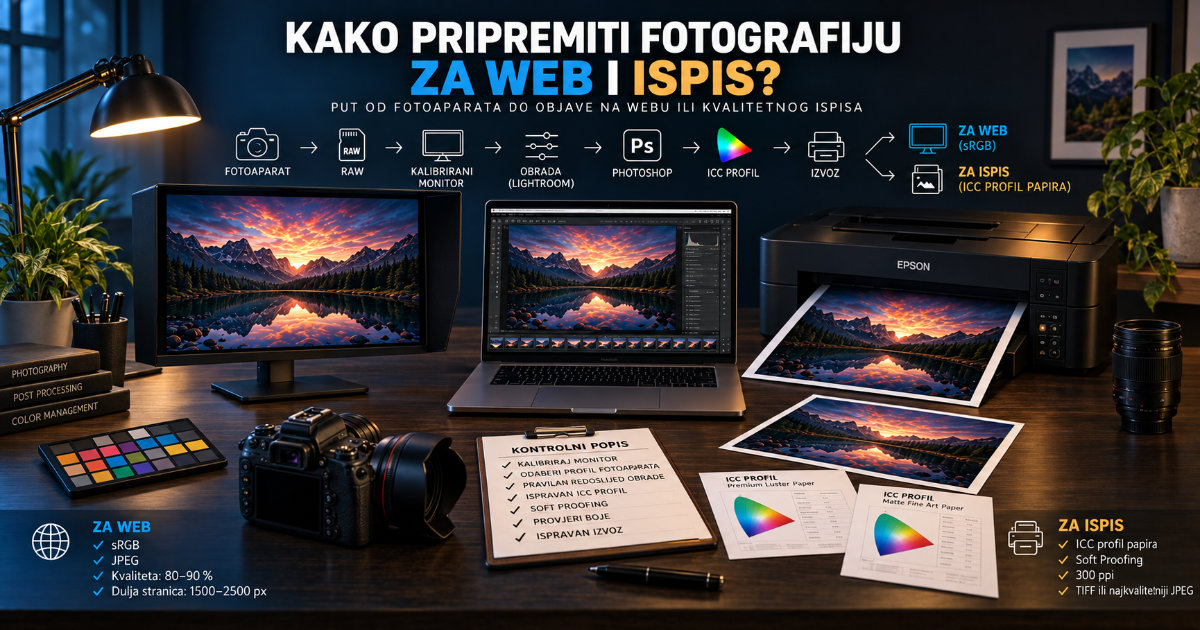
Zahvaljujući poznatom slovenskom fotografu Marjanu Lazniku (O autoru) prenosimo njegovu izuzetno korisnu seriju blogova pod nazivom „Upravljanje bojama (color management) za fotografe”.
U desetom, završnom članku serije donosimo praktičan postupak pripreme fotografije za internet i ispis.
To je ključna završna faza svake fotografije: jednako je važna kada datoteku šaljete na web, u fotoknjigu, na povećanje, platno ili drugi tiskani proizvod. Upravo se ovdje najčešće potkradu pogreške koje mijenjaju boje, oštrinu, veličinu i ukupan dojam gotove fotografije.
Kako pripremiti fotografiju za internet i ispis?
Serija članaka: Upravljanje bojama za fotografe
Ovo je 10. članak u seriji.
- Što je profil boja (ICC)?
- sRGB, Adobe RGB ili ProPhoto RGB?
- RAW i JPEG – utjecaj na boje
- Profili fotoaparata – tajna početne točke boja
- Kalibracija monitora
- Lightroom i upravljanje bojama
- Photoshop i upravljanje bojama
- ICC profili pri ispisu fotografija
- Najčešće pogreške pri upravljanju bojama
- Kako pripremiti fotografiju za internet i ispis?
U ovom članku saznat ćete
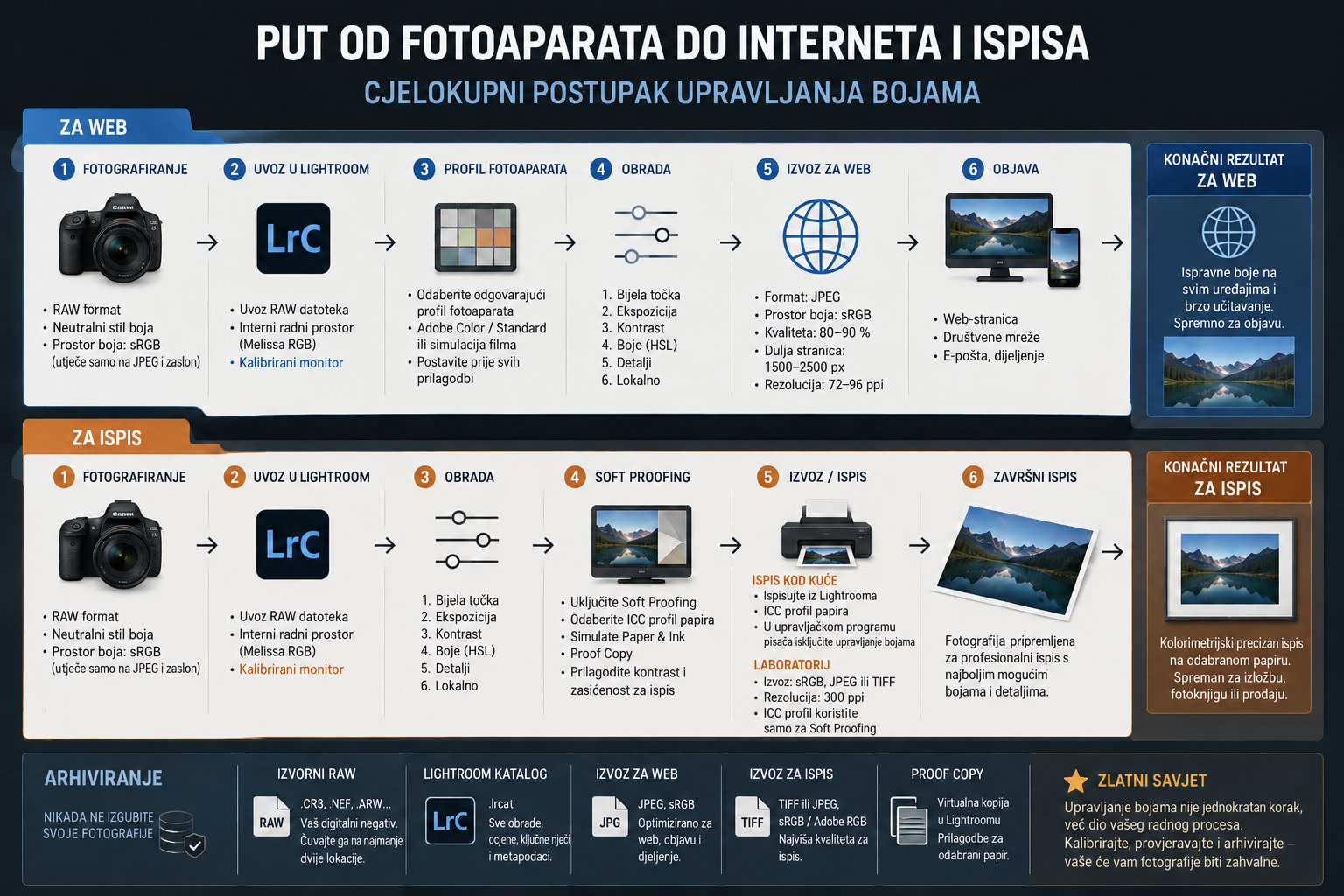
- kako odvojiti glavnu radnu datoteku od izvoza za pojedinu namjenu
- zašto je sRGB pravilo za web, e-mail i društvene mreže
- kako odrediti veličinu, rezoluciju i izoštravanje za ispis
- kada koristiti Soft Proofing i ICC profil papira ili laboratorija
- kako arhivirati izvornike i završene verzije bez zabune
Jedna obrađena fotografija, više pravilno pripremljenih izlaza
Fotografiju nemojte uređivati posebno za svaku objavu ili narudžbu. Najprije izradite kvalitetnu glavnu, odnosno master datoteku: obrađenu RAW fotografiju ili PSD/TIFF verziju u kojoj su već riješeni ekspozicija, balans bijele boje, kontrast, retuširanje i kreativni izgled.
Tek iz te datoteke izvozite posebne kopije. Web verzija i datoteka za ispis ne smiju imati iste postavke samo zato što prikazuju istu fotografiju. Monitor svijetli, a papir reflektira svjetlo; zato su očekivanja, veličina datoteke i upravljanje bojama različiti.
| Namjena | Preporučena datoteka | Najvažnije pravilo |
|---|---|---|
| Arhiva | Izvorni RAW i Lightroom katalog | Ne brišite izvornik. |
| Web, e-mail, telefon i društvene mreže | JPEG u sRGB profilu | Uvijek ugradite sRGB profil. |
| Ispis kod kuće | TIFF ili JPEG, prema tijeku rada | Koristite ICC profil točno odabranog papira. |
| Foto laboratorij | Najčešće JPEG u sRGB profilu | Poštujte upute laboratorija i željeni format. |
Priprema fotografije za internet
Za objavu na web-stranici, slanje e-mailom, pregled na telefonu ili društvenim mrežama koristite JPEG u sRGB profilu. To je prostor boja koji najpouzdanije prikazuju preglednici, telefoni i većina aplikacija. Datoteka u Adobe RGB ili ProPhoto RGB prostoru bez ispravnog tumačenja profila može izgledati isprano ili prenaglašeno.
Veličinu odredite prema mjestu objave, a ne prema broju megapiksela fotoaparata. Smanjite fotografiju na potrebnu dulju stranu u pikselima, zatim primijenite umjereno izoštravanje za zaslon. Tako postižete brže učitavanje bez vidljivog gubitka kvalitete.
Savjet za Lightroom
U prozoru Export odaberite File Settings: JPEG, Color Space: sRGB, zatim odredite veličinu slike u pikselima. U dijelu Output Sharpening odaberite Sharpen For: Screen. Kvalitetu JPEG-a prilagodite namjeni; za kvalitetnu objavu najčešće je dovoljno 80–90.
Zapamtite
Za web, e-mail, telefone i društvene mreže vrijedi jedno jednostavno pravilo: uvijek izvozite u sRGB. Ne oslanjajte se na to da će platforma ispravno protumačiti širi profil boja.
Priprema fotografije za fotoknjigu, povećanje i drugi tisak
Kod ispisa prvo odredite konačan fizički format. Fotografija za 10 × 15 cm, A4 povećanje ili veliko platno ne treba isti izvoz. Pritom provjerite omjer stranica: ako omjer fotografije ne odgovara formatu narudžbe, odlučite hoćete li dio kadra obrezati ili dodati rub.
Za standardni fotografski ispis sigurni je cilj 300 ppi pri konačnoj veličini. PPI nije isto što i broj piksela: tek kada piksele povežete s odabranom širinom i visinom ispisa znate ima li datoteka dovoljno detalja. Za veće radove prihvatljiva rezolucija može biti i manja jer ih gledamo s veće udaljenosti, ali uvijek provjerite preporuku konkretnog laboratorija ili proizvođača medija.
Soft Proofing: provjerite rezultat prije ispisa
Soft Proofing simulira ograničenja određenog pisača i papira na kalibriranom monitoru. Omogućuje vam da prije ispisa vidite mogu li se intenzivne boje, sjene i svijetli tonovi vjerno reproducirati. To je posebno korisno kod zahtjevnih fotografija, umjetničkih papira i platna.
U Lightroomu uključite Soft Proofing u modulu Develop, odaberite odgovarajući profil u stavci Profile te po potrebi izradite Proof Copy. U Photoshopu koristite View > Proof Setup > Custom. Prilagodbe radite na kopiji za ispis, a ne na svojoj glavnoj datoteci.
Važno: profil nije ukras datoteke
ICC profil opisuje kako određeni uređaj i papir prikazuju boje. Ako ispisujete sami, profil koristite za Soft Proofing i pri ispisu. Ako datoteku šaljete laboratoriju, slijedite njegove upute: većina laboratorija očekuje sRGB JPEG, a njihov ICC profil služi prvenstveno za provjeru u Soft Proofingu, ne za sam izvoz.
Ispis bez dvostrukog upravljanja bojama
Kada ispisujete iz Lightrooma ili Photoshopa s odabranim ICC profilom papira, aplikacija upravlja bojama. U upravljačkom programu pisača tada obavezno isključite upravljanje bojama: opcija može biti označena kao No Color Management, Off ili Application Manages Colors.
Obrnuto, ako bojama upravlja pisač, nemojte istodobno uključiti upravljanje bojama u aplikaciji. Dva sustava koja istovremeno pokušavaju prilagoditi boje čest su razlog neprirodnog otiska.
Česta pogreška
Bojama smije upravljati samo jedan sustav. Pri ispisu s ICC profilom u Lightroomu ili Photoshopu isključite upravljanje bojama u driveru pisača.
Monitor mora biti realan
Ni najbolji ICC profil ne može nadoknaditi pogrešno podešen monitor. Previše svijetao zaslon navodi vas da fotografiju tijekom obrade zatamnite, pa otisak kasnije djeluje pretamno jer papir nema vlastito pozadinsko osvjetljenje. Zato prije važnog ispisa radite na kalibriranom monitoru s razumnom svjetlinom.
Arhiviranje: sačuvajte izvornik i uredan tijek rada
Nakon izvoza nemojte zamijeniti ili brisati izvornu datoteku. RAW fotografija, Lightroom katalog i master obrada čuvaju se kao osnova za buduće korekcije. Izvozi za web i ispis samo su namjenske verzije koje kasnije možete ponovno izraditi u drugoj veličini ili za drugi medij.
Zaključak
Priprema fotografije nije samo zadnji klik na Export. To je odluka o tome gdje će fotografija živjeti i kako će je gledatelj vidjeti. Za web koristite JPEG u sRGB-u i veličinu prilagođenu zaslonu. Za fotoknjigu, povećanje, platno ili drugi ispis najprije odredite konačan format, provjerite omjer stranica i rezoluciju, a za zahtjevnije radove upotrijebite Soft Proofing i ICC profil medija.
Kada taj postupak postane navika, boje i detalji na zaslonu bit će mnogo bliži onome što dobivate u stvarnom, gotovom proizvodu.
Izvor i autor: Marjan Laznik, Kako pripravim fotografijo za splet in tisk? Članak je preveden, stručno prilagođen i dopunjen za čitatelje Subligo bloga.