
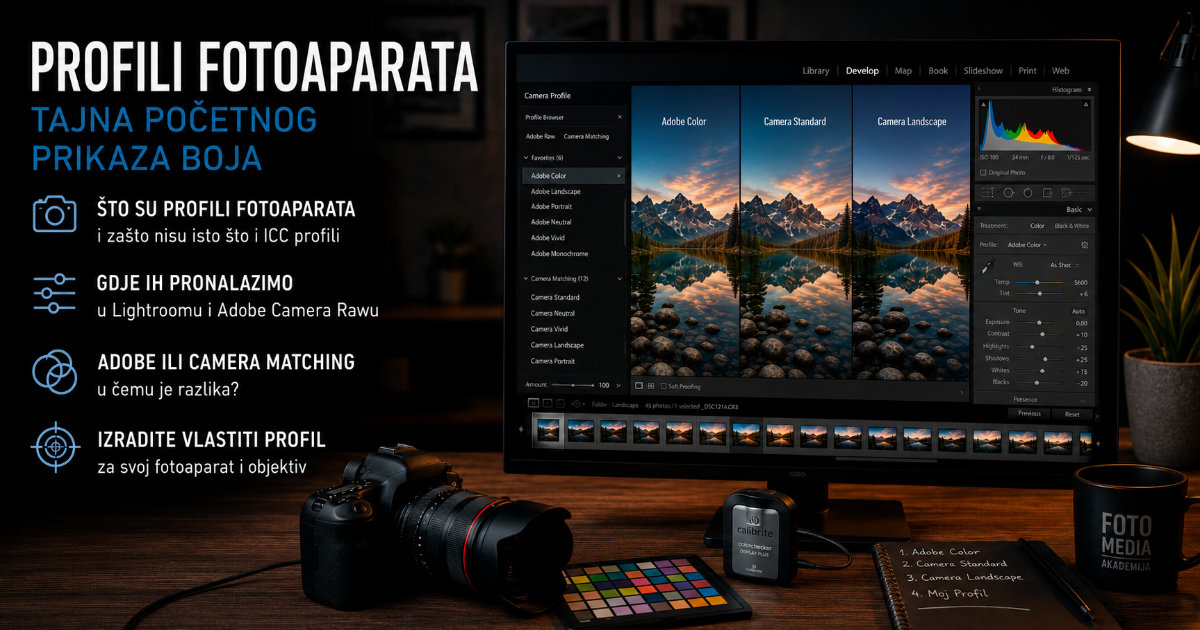
Zahvaljujući poznatom slovenskom fotografu Marjanu Lazniku (https://marjan.fotomedia.si/) prenosimo njegovu izuzetno korisnu seriju blogova pod nazivom „Upravljanje bojama (color management) za fotografe”.
U četvrtom članku serije objašnjavamo kako profili fotoaparata određuju početni prikaz boja RAW fotografije, gdje ih pronaći te kako izraditi vlastiti profil za određenu kombinaciju fotoaparata i objektiva.
Originalni članak: https://marjan.fotomedia.si/camera-profili-skrivnost-barvnega-izhodisca/
Profili fotoaparata – tajna početnog prikaza boja
Ovo je četvrti članak u seriji.
- Što je profil boja (ICC)?
- sRGB, Adobe RGB ili ProPhoto RGB?
- RAW i JPEG – kako utječu na boje?
- Profili fotoaparata – tajna početnog prikaza boja
- Kalibracija monitora
- Lightroom i upravljanje bojama
- Photoshop i upravljanje bojama
- ICC profili pri ispisu
- Najčešće pogreške pri upravljanju bojama
- Kako pripremiti fotografiju za internet i ispis?
U ovom članku saznat ćete
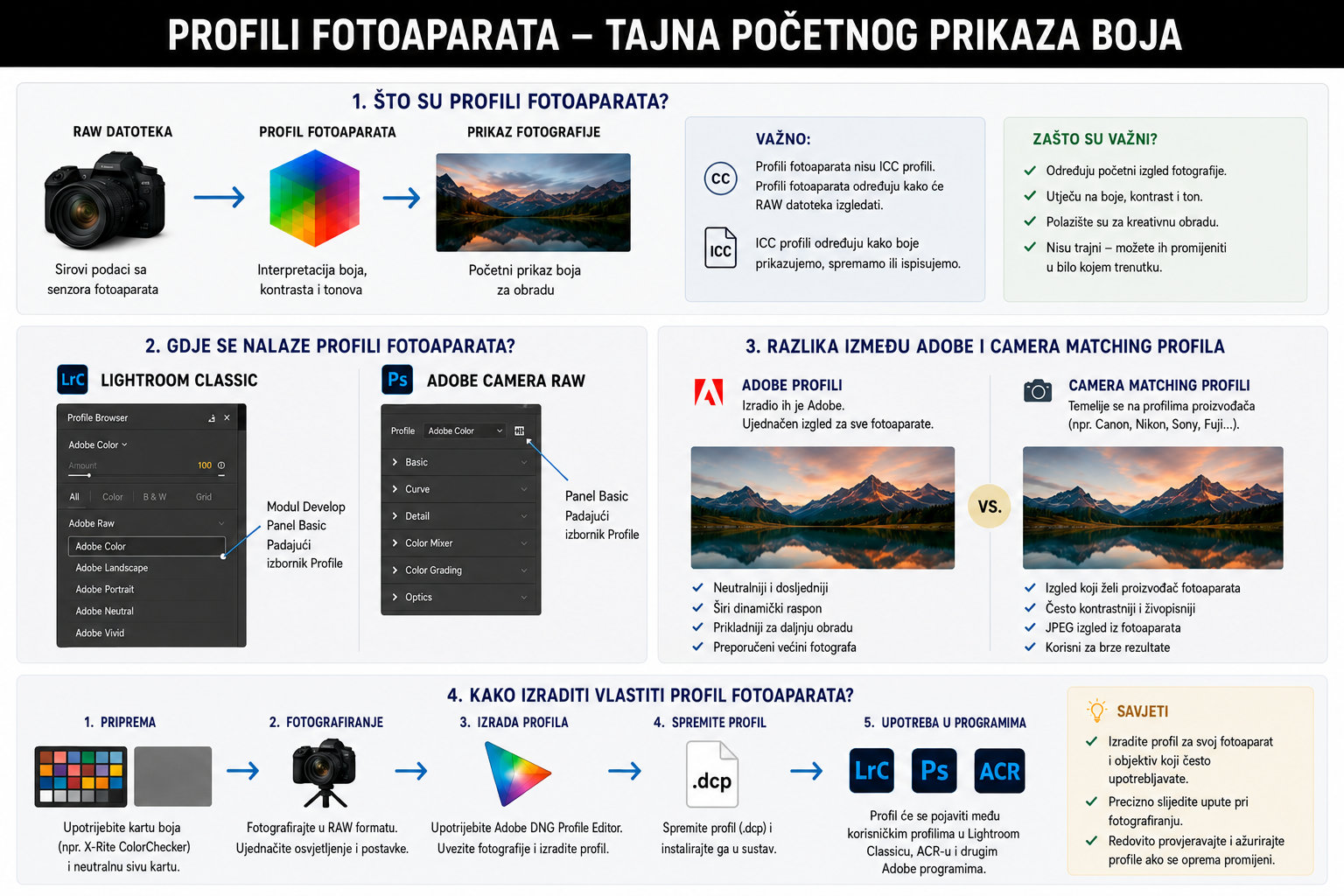
- što su profili fotoaparata i zašto nisu isto što i ICC profili
- gdje se nalaze u programima Lightroom i Adobe Camera Raw
- koja je razlika između Adobe profila i Camera Matching profila
- zašto i kako izraditi vlastiti profil za fotoaparat i objektiv
U prethodnom članku utvrdili smo da RAW datoteka nema određen prostor boja i da su boje u njoj „sirove”. Senzor fotoaparata jednostavno bilježi vrijednosti svjetlosti.
Međutim, kada tu sirovu datoteku otvorite u programu za obradu, kao što su Adobe Lightroom ili dodatak Camera Raw u Photoshopu, program je odmah prikazuje u boji. Kako program zna na koji način sirove jedinice i nule pretvoriti u određenu nijansu crvene, plave ili zelene?
Odgovor se krije u profilima fotoaparata, koji se ponekad nazivaju i DCP profili ili Camera Calibration profili.
To je prvi, a možda i najčešće zanemaren korak u upravljanju bojama. Prije nego što uopće počnete pomicati klizače za kontrast ili zasićenost, profil fotoaparata određuje početni prikaz boja.
Profil fotoaparata nije ICC profil
Najprije razjasnimo najčešću zabunu. Riječ „profil” u fotografiji upotrebljava se za više različitih stvari.
ICC profil, o kojem smo govorili u prvom članku, opisuje svojstva boja izlaznog uređaja – monitora ili pisača. Njegova je zadaća osigurati da uređaj pravilno prikazuje ili reproducira boje.
Profil fotoaparata opisuje svojstva boja ulaznog uređaja – senzora fotoaparata. Njegova je zadaća omogućiti programu da pravilno pročita i protumači snimljene boje.
Ako je ICC profil prevoditelj za monitor, profil fotoaparata prevoditelj je za senzor.
Gdje pronaći profile fotoaparata?
Ako upotrebljavate Adobeov ekosustav, profile fotoaparata pronaći ćete na samom vrhu alatne ploče.
U programu Lightroom Classic nalaze se u modulu Develop, na samom vrhu panela Basic, uz oznaku „Profile”. U dodatku Adobe Camera Raw, koji se upotrebljava u Photoshopu ili Bridgeu, također se nalaze na vrhu panela Edit. Oba programa upotrebljavaju isti procesor i iste profile.
I drugi programi, poput Capture Onea, primjenjuju sličan sustav ulaznih profila, ali imaju vlastiti način rada i nazivlje.
Kada otvorite preglednik profila, odnosno Profile Browser, u Lightroomu ili Camera Rawu, primijetit ćete dvije glavne kategorije koje su fotografima najvažnije.
Adobe profili
Profili Adobe Color, Adobe Standard, Adobe Landscape i drugi izrađeni su u Adobeu. Pri uvozu RAW datoteke program kao zadanu vrijednost odabire Adobe Color. Taj je profil osmišljen kao ugodno i uravnoteženo polazište za većinu fotografija.
Adobe Standard nešto je suzdržaniji, dok Adobe Landscape naglašava plave i zelene nijanse.
Camera Matching profili
Kada otvorite ovu skupinu, vidjet ćete nazive poznate iz izbornika fotoaparata, primjerice Camera Standard, Camera Vivid i Camera Neutral.
Adobeovi stručnjaci izradili su te profile kako bi što vjernije simulirali izgled JPEG datoteka iz određenog modela fotoaparata.
Prisjetimo se prethodnog članka: ako ste na fotoaparatu odabrali stil „Vivid” i fotografirali u RAW formatu, Lightroom je taj stil zanemario i primijenio Adobe Color. Ako u Lightroomu ručno odaberete profil Camera Vivid, ponovno ćete dobiti boje koje ste vidjeli na zaslonu fotoaparata.
Iznimka su Fujifilmovi fotoaparati kod kojih Lightroom automatski čita i primjenjuje odabrani Film Simulation profil, kao što smo spomenuli u prethodnom članku.
Mnogi fotografi uopće ne znaju da profili fotoaparata postoje pa uvijek ostavljaju zadani Adobe Color. Nakon toga pokušavaju klizačima HSL, odnosno nijansom, zasićenošću i svjetlinom, postići prirodan izgled tonova kože.
Da su na početku jednostavno odabrali Camera Portrait ili Adobe Portrait, dobili bi znatno bolje polazište za tonove kože i ubrzali obradu.
Zašto izraditi vlastiti profil fotoaparata?
Adobeovi profili izvrsni su za većinu korisnika. Ipak, izrađeni su na temelju laboratorijskog testiranja jednog prosječnog primjerka određenog modela fotoaparata, primjerice jednog Canon EOS R5.
U stvarnosti postoje male razlike među senzorima, čak i kod istih modela fotoaparata. Još veće razlike mogu nastati zbog objektiva. Različiti premazi na staklu objektiva, primjerice Sigma, Canon ili Tamron, propuštaju svjetlost na malo drukčiji način. To može utjecati na nijansu cijele fotografije: neki objektivi daju topliji, a drugi hladniji prikaz.
Ako vam je potrebna potpuna točnost boja, primjerice pri fotografiranju umjetničkih djela, proizvoda za kataloge ili kada želite uskladiti boje između različitih tijela fotoaparata i objektiva, možete izraditi vlastiti profil fotoaparata.
Kako izraditi vlastiti profil?
Za to vam je potrebna fizička karta boja, primjerice Calibrite ColorChecker Passport ili Datacolor SpyderCheckr.
- Na mjestu fotografiranja, pod istim svjetlom pod kojim ćete snimati motiv, snimite jednu fotografiju karte boja.
- Fotografirajte u RAW formatu uz ujednačeno osvjetljenje i postavke.
- RAW fotografiju uvezite u pripadajući program ili izravno u Lightroom pomoću dodatka. Program analizira polja boja i izračunava razliku između onoga što su senzor i objektiv zabilježili te referentnih vrijednosti.
- Program izrađuje jedinstveni profil u formatu .dcp, koji zatim spremate i instalirate u sustav.
- Pri obradi fotografija iz tog snimanja odaberite novi profil u izborniku Profiles u Lightroomu. Boje će se odmah ispraviti i postati preciznije.
Postupak izrade vlastitih profila sastavni je dio Marjanovih tečajeva Digitalna fotografija 2 i Digitalna tamnica 1.
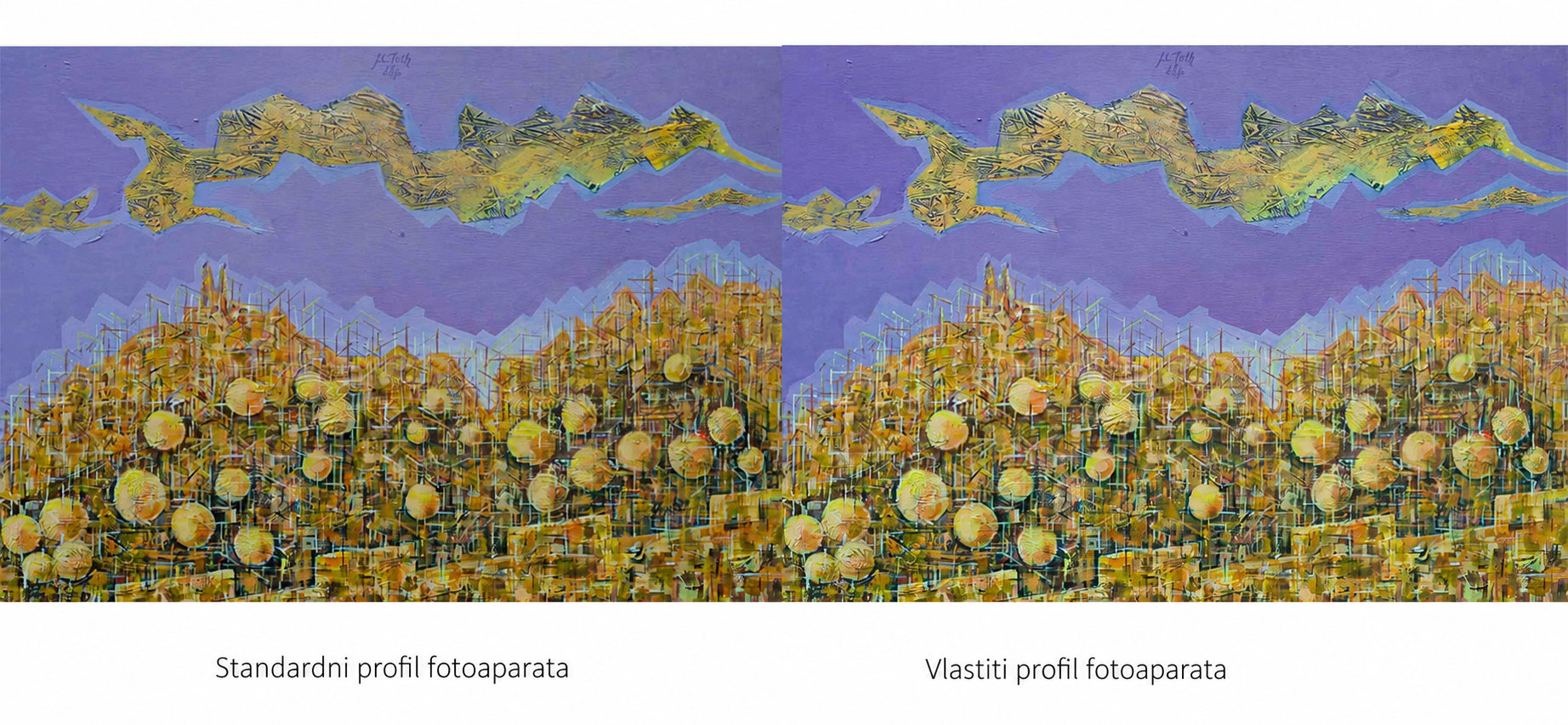
Na primjeru iz izvornog članka prikazano je umjetničko djelo prof. dr. Matjaža Duha čiju je reprodukciju Marjan izradio. Razlika možda nije vrlo očita svakom promatraču, ali u profesionalnom radu preciznost i dosljednost boja imaju veliku važnost.
Marjan redovito upotrebljava vlastite profile koje izrađuje za svaku kombinaciju tijela fotoaparata i objektiva. Razlike u reprodukciji boja među različitim objektivima ponekad su iznenađujuće velike.
Vlastiti profili omogućuju mu da, bez obzira na upotrijebljeni objektiv, uvijek ima jednako, neutralno i kolorimetrijski precizno polazište. Time štedi mnogo vremena u kasnijoj obradi, osobito kod većih serija fotografija.
Profil fotoaparata odaberite prije bilo kakve druge obrade u Lightroomu ili Camera Rawu. Profil postavlja temelje. Ako ga promijenite tek na kraju obrade, promijenit će se i rezultat svih prilagodbi boja koje ste prethodno napravili klizačima.
Zaključak
Sada razumijemo cijeli put snimanja: fotoaparat bilježi sirove podatke u RAW datoteci, a profil fotoaparata u Lightroomu određuje kako će se te sirove vrijednosti protumačiti i prikazati kao boje na zaslonu.
Međutim, takvo polazište nema pravu vrijednost ako ga promatramo na zaslonu koji boje ne prikazuje pravilno.
Zato je naš sljedeći nužan korak – kalibracija monitora.
U sljedećem članku
U sljedećem članku objasnit ćemo zašto je kalibracija monitora nužna i koji je monitor uopće prikladan za pouzdan rad s fotografijama.
Kalibracija monitora – zašto je nužna i koji je monitor uopće prikladan?